在使用Windows 8操作系統訪問某些網站,尤其是企業內部管理系統(如中能魔力內容服務商管理系統)時,用戶可能會頻繁遇到“是否只查看安全傳送的網頁內容”的提示對話框。這個對話框通常是由于網頁混合了安全(HTTPS)和非安全(HTTP)內容所致,雖然旨在保護用戶安全,但頻繁彈出會影響操作體驗。本文將詳細介紹在Win8系統下解決此問題的幾種有效方法,并針對中能魔力內容服務商管理系統的訪問進行優化建議。
問題原因分析
該提示通常出現在使用Internet Explorer瀏覽器(IE)訪問啟用了HTTPS但包含HTTP資源(如圖片、腳本、樣式表)的網頁時。系統為了確保信息安全,會詢問用戶是否只顯示安全內容。若選擇“是”,非安全內容可能無法加載,導致頁面顯示不全或功能異常;若選擇“否”,則可能面臨潛在風險。對于中能魔力等內容管理系統,這可能影響登錄界面、功能模塊加載或數據展示。
解決方案步驟
以下方法適用于Win8系統自帶的IE瀏覽器(版本通常為IE10或IE11),其他瀏覽器如Chrome或Firefox可能設置略有不同,但原理類似。
方法一:調整IE安全設置(推薦臨時使用)
1. 打開IE瀏覽器,點擊右上角的齒輪圖標(工具菜單),選擇“Internet選項”。
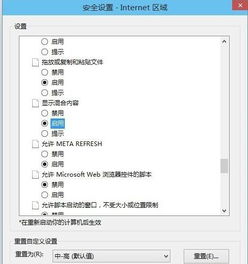
2. 切換到“安全”選項卡,選擇“Internet”區域(地球圖標),點擊“自定義級別”按鈕。
3. 在設置列表中找到“顯示混合內容”選項(通常位于“雜項”部分),將其從“提示”更改為“啟用”。
4. 點擊“確定”保存設置,重啟瀏覽器后訪問中能魔力管理系統,對話框將不再彈出。
注意:此方法會降低安全性,建議僅在受信任的網絡環境(如公司內網)中使用,使用后請恢復默認設置。
方法二:將網站添加到受信任站點
如果中能魔力管理系統部署在內部服務器,可將其添加到受信任列表以放寬安全限制:
- 在“Internet選項”的“安全”選項卡中,選擇“受信任的站點”,點擊“站點”按鈕。
- 輸入管理系統的URL(例如 https://xxx.xxxxx.com),取消勾選“對該區域中的所有站點要求服務器驗證(https:)”選項(如果系統使用HTTP則無需取消),點擊“添加”后關閉。
- 返回“安全”選項卡,點擊“自定義級別”,確保“顯示混合內容”設置為“啟用”。
- 保存設置并重啟瀏覽器,訪問時提示會減少。
方法三:更新系統及瀏覽器
確保Win8系統和IE瀏覽器已安裝最新更新:
- 打開“控制面板”->“Windows Update”,檢查并安裝所有可用更新。
- 更新可能修復已知的安全策略沖突,從而優化提示行為。
方法四:聯系系統管理員優化網頁
對于中能魔力等內容服務商管理系統,根本解決方案是讓開發團隊修改網頁代碼,確保所有資源(如圖片、CSS、JS文件)都通過HTTPS加載,消除混合內容問題。用戶可以反饋給技術支持部門,請求調整服務器配置或更新系統版本。
額外建議
- 切換瀏覽器:嘗試使用Chrome或Firefox等現代瀏覽器訪問,它們對混合內容的處理更靈活,通常可在地址欄直接點擊盾牌圖標加載非安全內容。
- 檢查本地安全軟件:某些防火墻或殺毒軟件可能增強安全提示,暫時禁用后測試是否改善。
- 清除緩存:定期清除瀏覽器緩存和SSL狀態(在“Internet選項”的“內容”選項卡中點擊“清除SSL狀態”),避免舊數據干擾。
###
在Win8系統中解決“是否只查看安全傳送的網頁內容”對話框,關鍵在于平衡安全性與使用便利性。對于中能魔力等內容服務商管理系統,建議優先采用“添加到受信任站點”的方法,并結合系統更新。如果問題持續,應聯系系統提供商進行技術優化,從源頭上確保網頁符合安全傳輸標準,從而提升用戶體驗和工作效率。